Как проверить веб-камеру онлайн и что делать, если экран чёрный
Проверяем камеру в браузере меньше чем за минуту: как читать разрешение и частоту кадров и где искать причину, если картинки нет.
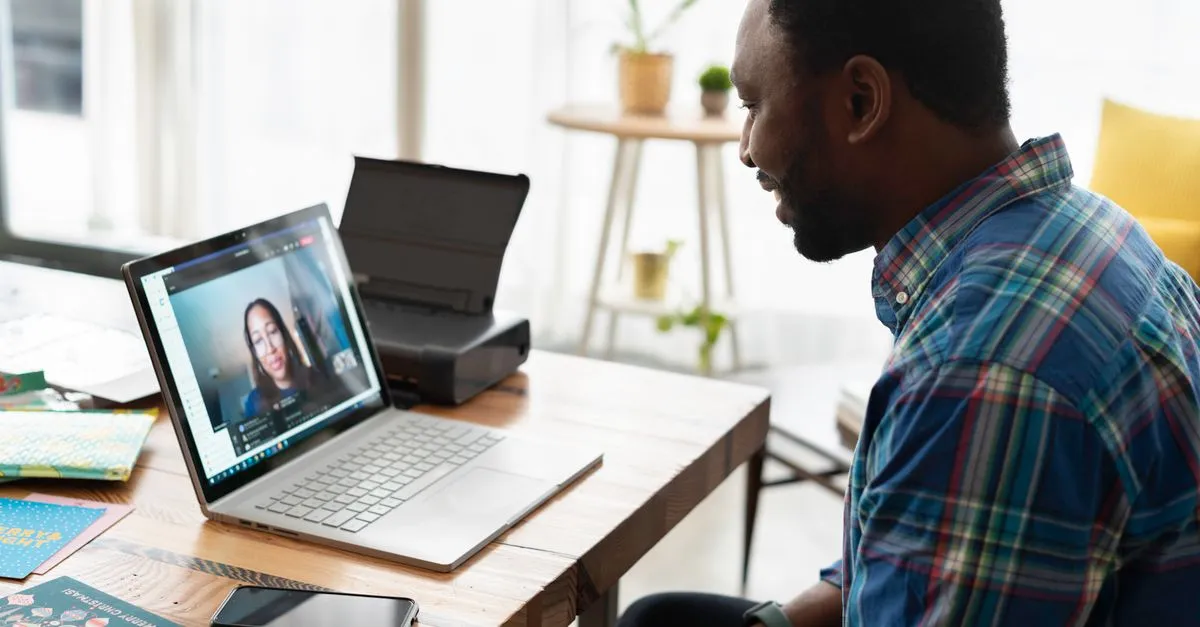
Худший момент, чтобы обнаружить сломанную камеру, — полторы минуты после начала собеседования. Второй по неудачности — когда шесть человек уже смотрят на серый кружок с вашими инициалами.
Проверка веб-камеры в браузере закрывает вопрос заранее. Нажали «Начать», разрешили доступ — и либо вы появились в предпросмотре, либо нет. Собственно, весь тест. Дольше разбираться с цифрами рядом с картинкой и понимать, куда смотреть, если картинка так и не появилась.
Что значат цифры
Предпросмотр говорит, что камера работает. Панель под ним — насколько хорошо.
Первым делом смотрите на разрешение: оно часто ниже обещанного на коробке. Большинство встроенных камер ноутбуков упираются в 1280 × 720. Производители обожают писать на камере «HD», а ставить туда 720p-сенсор за пластиковой линзой размером с чечевицу. Для звонков это почти не важно: Zoom и Teams всё равно ужимают вас примерно до 640 × 360, пока вы не станете активным говорящим.
Дальше идут два значения частоты кадров, и разница между ними — самое интересное. Заявленное — то, что обещает драйвер. Измеренное — сколько кадров браузер действительно отрисовал.
Если драйвер говорит 30, а браузер видит 15, камера не сломалась. У вас просто темно. В полумраке камера дольше держит затвор открытым, а длинная выдержка означает меньше кадров в секунду — по той же причине смазываются фотографии на телефоне в помещении. Включите настольную лампу, перезагрузите страницу и посмотрите, как измеренное значение поползёт вверх.
Соотношение сторон не так критично, но взгляда стоит. Если вместо 16:9 показано 4:3, камера обрезает кадр по бокам, и на широком экране вы будете выглядеть зажатым в рамку.
Если предпросмотр остаётся чёрным
Идите по списку сверху вниз. Причина почти всегда в первых пунктах.
- Сначала шторка. У множества ноутбуков есть физическая заслонка на объективе, и её легко задвинуть большим пальцем, пока несёшь машину со стола на стол.
- Закройте всё, что могло занять камеру. Zoom, Teams, Skype, Discord и OBS забирают её монопольно и держат, пока запущены, даже свёрнутые в трей. Закрыть окно часто недостаточно — выйдите из программы совсем.
- Загляните в настройки приватности системы. Windows: «Параметры → Конфиденциальность и защита → Камера». macOS: «Системные настройки → Конфиденциальность и безопасность → Камера». Если браузера там нет в списке разрешённых, ни один сайт камеру не увидит, сколько разрешений ни выдавай.
- Снимите блокировку в браузере. Если когда-то на этом сайте вы нажали «Блокировать», браузер помнит это до сих пор. Кликните на замок возле адресной строки, верните камере «Разрешить» и перезагрузите страницу.
- Проверьте, о какой камере вообще идёт речь. С закрытой крышкой ноутбука и внешним монитором браузер может по-прежнему запрашивать встроенную камеру, до которой уже не дотянуться.
Прошли все пять и всё равно пусто? Попробуйте другой USB-порт, лучше прямо на компьютере, а не на хабе или док-станции. Доки виноваты чаще, чем кажется, особенно когда через них идёт сразу несколько устройств.
Куда девается видео
Никуда. Поток с камеры идёт прямо в страницу, снимок рисуется на холсте в памяти вкладки. Он сохранится, только если нажать «Скачать», а при закрытии вкладки исчезнет. Ни загрузки на сервер, ни аккаунта, ни посредника — чем может похвастаться далеко не каждый сайт со словами «тест камеры» в заголовке.
Потратьте две минуты перед следующим звонком и проверьте камеру — пусть спрашивает «а меня видно?» кто-нибудь другой.