Как собрать изображения в один PDF, не загружая их на сервер
Большинство конвертеров сначала отправляют файлы на свои серверы. Браузер справляется со всем сам — рассказываем как и какие настройки важны.
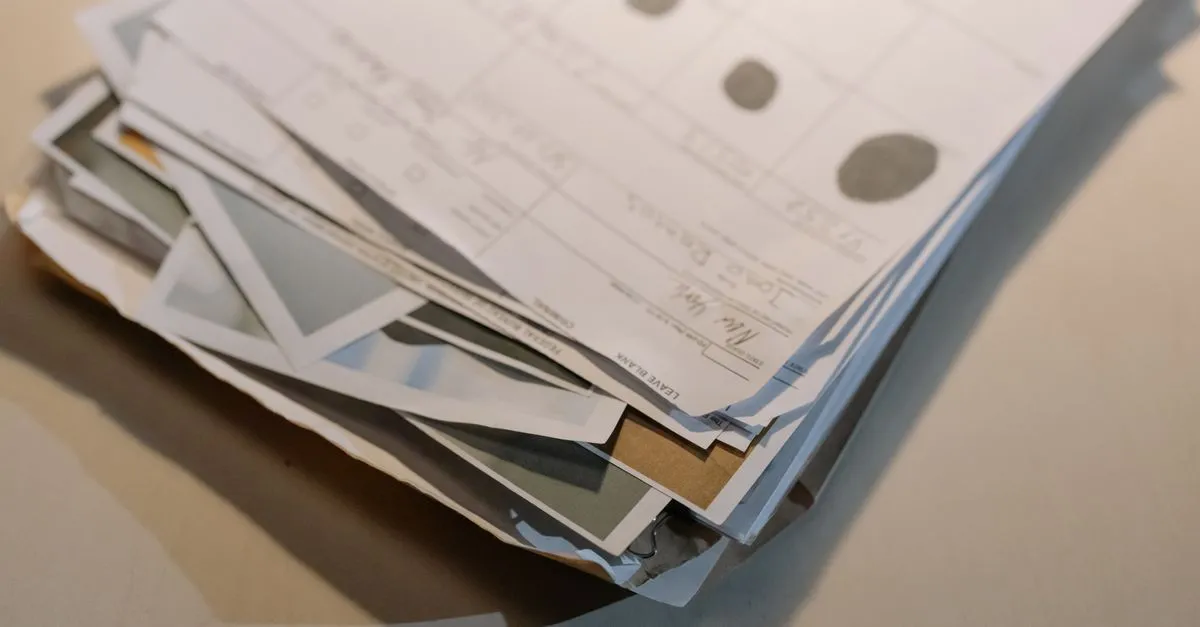
Просьба обычно приходит в казённой формулировке: «Пришлите все страницы одним PDF-файлом». А на руках у вас — четыре фото договора аренды с телефона, папка чеков или две стороны удостоверения. Картинки на входе, один PDF на выходе: одна из самых частых бытовых задач с файлами.
И стандартный способ её решать довольно странный, если задуматься. Документы, приватные по самой своей природе, вы загружаете на сайт-конвертер, найденный тридцать секунд назад.
Куда уходят файлы в обычном конвертере
Большинство сайтов «изображения в PDF» работают на сервере: файлы уезжают на их машины, конвертируются там и возвращаются ссылкой на скачивание. Популярные сервисы обещают удаление — iLovePDF пишет, что стирает файлы через пару часов, Smallpdf — через час. Может, и так. Проверить это нельзя, а сама загрузка уже прошла через чужую инфраструктуру.
Для мема — неважно. Для скана паспорта, подписанного договора или медицинской справки ребёнка «поверьте, мы всё удаляем» — слабый ответ, когда есть вариант, при котором вопрос вообще не возникает.
Браузеру сервер не нужен
Вот что мне в этой истории нравится: PDF умеет встраивать JPEG нативно с самых ранних версий формата. Страница PDF с фотографией на уровне байтов — это по большей части тот же JPEG-файл, обёрнутый в немного служебной разметки: объект, который говорит «это изображение, нарисуй его такого размера на такой странице».
А значит, конвертеру серверы обработки не нужны в принципе. Браузер и так декодирует JPG, PNG и WebP, а JavaScript может написать PDF-обёртку вокруг них. Инструмент «Изображения в PDF» устроен ровно так: можно открыть страницу, выключить Wi‑Fi — и конвертация всё равно сработает, потому что отправлять нечего.
По размеру изображения или A4?
Единственное настоящее решение здесь — формат страницы, и зависит оно от того, куда пойдёт PDF.
- По размеру изображения — каждая страница повторяет пропорции своей картинки. Лучший вариант для скриншотов, цифровых работ и всего, что читают с экрана: ни белых полос, ни обрезки.
- A4 или Letter — изображение центрируется на стандартном листе. Выбирайте, когда файл будут печатать: сканы документов, анкеты, договоры. Поля уберегут содержимое от краёв принтера.
Если тревожит качество печати: страница A4 при 300 DPI — это примерно 2480×3508 пикселей. Любое фото с современного телефона перекрывает эту планку с запасом.
Мелочи, которые экономят вторую попытку
Порядок страниц — это порядок списка, поэтому расставьте файлы до конвертации. Стрелки в списке существуют потому, что десять файлов с именами вида IMG_4237.jpg сами собой в нужном порядке не выстраиваются никогда.
Прозрачные области PNG станут белыми. Страницы собираются на JPEG, у которого нет альфа-канала, так что прозрачный логотип ляжет на белый фон. Для фото и сканов разницы не видно.
Очень большие фотографии перед встраиванием уменьшаются до 4096 пикселей по длинной стороне. Благодаря этому PDF из двадцати снимков не раздувается за пределы почтовых лимитов — и всё ещё остаётся сильно выше планки в 300 DPI.
Когда в следующий раз попросят «одним файлом»
Перетащите картинки в конвертер изображений в PDF, расставьте по порядку, выберите формат страницы и скачайте результат. Без аккаунта, без водяных знаков — и документы не покидают ваш компьютер.