Как проверить микрофон онлайн и что делать, если он молчит
Проверяем микрофон в браузере за минуту: как читать индикатор громкости, что такое клиппинг и почему микрофон чаще всего «не работает» из-за настроек.
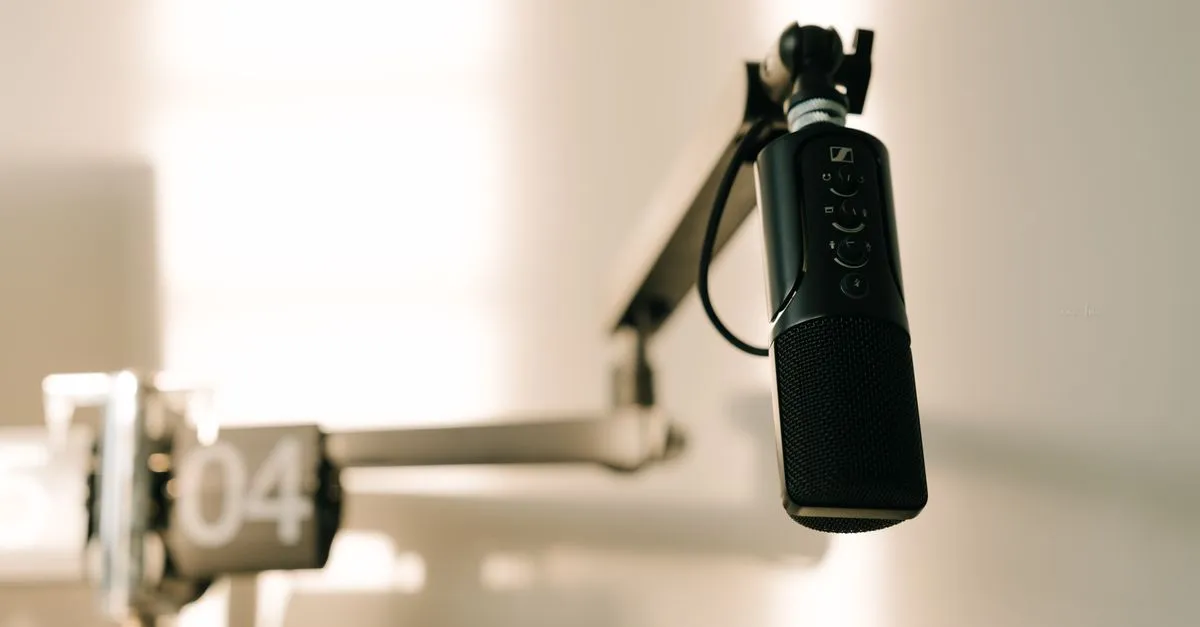
«Меня слышно?» — с этой фразы до сих пор начинается половина созвонов. Обидно то, что на диагностику мёртвого микрофона нужно секунд тридцать. Просто делать её надо до звонка, а не в первые две минуты при шести коллегах.
Браузерная проверка микрофона ровно для этого и существует. Нажали кнопку, разрешили доступ, сказали пару слов. Индикатор двигается — микрофон жив. Не двигается — по крайней мере, вы узнали об этом заранее.
Что показывает проверка
Три вещи, и каждая отвечает на свой вопрос.
Индикатор громкости отвечает на вопрос «сигнал вообще есть?». Он реагирует мгновенно: постучите по микрофону или скажите что-нибудь — полоска должна дёрнуться.
Число dBFS отвечает на вопрос «нормальный ли уровень?». Это децибелы относительно полной шкалы: 0 — максимум, который умещается в цифровой сигнал, всё тише — со знаком минус. Обычная речь должна держаться примерно между −30 и −12 dBFS. Если вы застряли ниже −40, вас будут переспрашивать. Если полоска упирается в потолок — начнутся хрипы.
Запись с прослушиванием отвечает на вопрос, на который индикатор ответить не может: «как я звучу на самом деле?». Уровень может быть образцовым, пока голос тонет в шуме вентилятора или гуляет эхом по пустой комнате. Пять секунд записи расскажут больше, чем любые цифры.
Индикатор молчит — проверяйте по списку
По моему опыту, причина почти всегда одна из этих, примерно в таком порядке:
- Кнопка mute. Гарнитуры обожают вешать физический выключатель на провод или чашку наушника — ровно там, где лежит рука.
- Не то устройство ввода. После подключения веб-камеры или USB-гарнитуры система нередко назначает микрофоном совсем не то, что вы думаете. Загляните в настройки звука.
- Громкость входа на нуле. Бывает чаще, чем кажется, особенно если другая программа «услужливо» подкрутила уровни.
- Настройки конфиденциальности. В Windows: «Параметры → Конфиденциальность → Микрофон». На macOS: «Системные настройки → Конфиденциальность и безопасность → Микрофон». Если браузеру там запрещён доступ, ни один сайт вас не услышит.
- Заблокированное разрешение в браузере. Один раз нажали «Блокировать» — браузер запомнил. Нажмите на замок возле адресной строки и верните разрешение.
Работает, но звучит плохо
Живой, но плохо звучащий микрофон — отдельная категория бед.
Резкие хрипы на громких словах — это клиппинг. Лечится скучно: убавьте усиление входа в настройках звука или отодвиньтесь. Звукорежиссёры не зря оставляют запас в 6–12 дБ до потолка.
Эхо на созвонах — чаще всего вообще не про микрофон. Это ваши колонки попадают обратно в него. Наушники решают проблему мгновенно.
Постоянное шипение или гул обычно идут от дешёвого аналогового входа 3,5 мм, который ловит электрические наводки. USB-микрофон или гарнитура обходят звуковую карту компьютера, и гул, как правило, исчезает вместе с ней.
Звук никуда не отправляется
Про эту проверку стоит знать одно: звук анализируется прямо в браузере. Запись живёт в памяти вкладки и исчезает при её закрытии. Ничего не загружается на сервер — далеко не каждый сайт с «онлайн-тестом микрофона» может так сказать.
За тридцать секунд до следующего звонка откройте проверку микрофона — и пусть встреча задержится из-за чьего-нибудь чужого микрофона.