Как удалить страницы из PDF, не загружая файл на сервер
Пустые обороты сканов, лишние титульники и страницы не для чужих глаз — убираем прямо в браузере, файл никуда не отправляется.
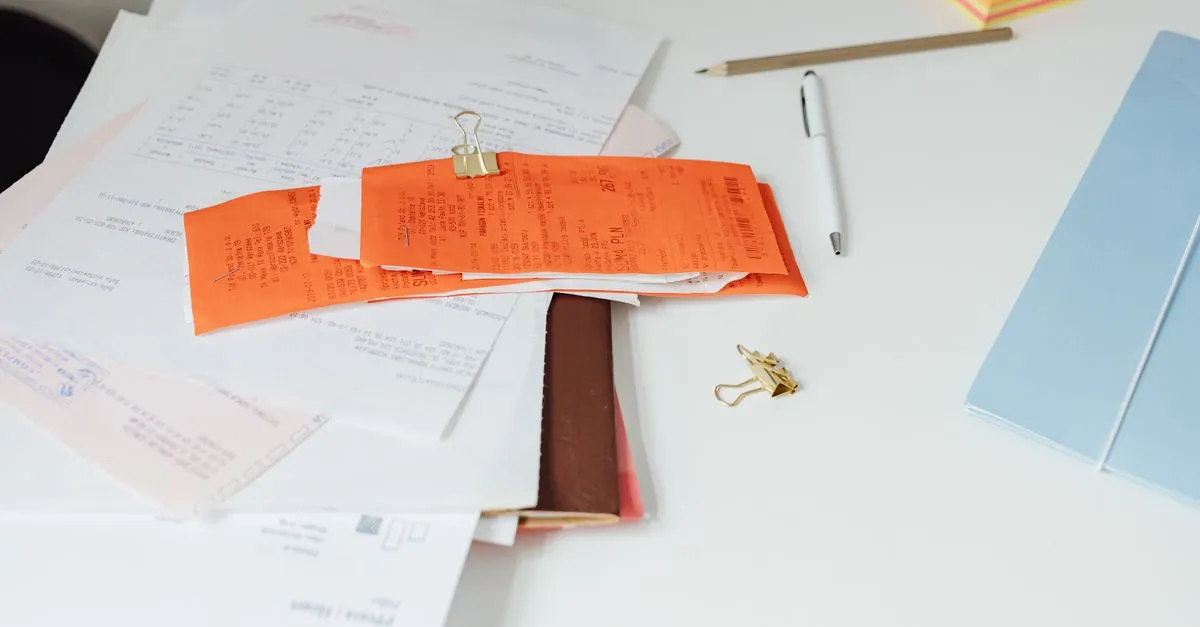
Скан вернулся на 24 страницах. Двенадцать из них пустые: у офисного МФУ двусторонняя подача, а оригиналы были напечатаны с одной стороны, и предупредить его об этом забыли. Файл надо отправить бухгалтеру.
Задача не про разделение и не про склейку. Надо просто выкинуть страницы, которых там быть не должно. Инструмент Удаление страниц из PDF делает это в браузере: перетащили файл, зачеркнули лишнее, скачали остаток.
Нажимайте на номера или пишите диапазон
Откройте PDF — и появится сетка с номерами страниц. Нажали на номер, он покраснел и зачеркнулся. Нажали ещё раз — вернулся.
Для того самого скана на 24 страницы двенадцать нажатий уже перебор, поэтому есть кнопка «Чётные»: отмечает каждую вторую страницу разом. «Нечётные» — то же самое для случая, когда сканер начал с другой стороны. А если вы и так знаете ответ, поле принимает запись вида 2, 5-7, 11 и открытые диапазоны — 10- означает «с десятой до конца».
Поле и сетка связаны в обе стороны. Набираете в поле — страницы подсвечиваются; нажимаете на страницы — поле само заполняется, свернув номера в диапазоны. Над кнопкой идёт счётчик: останется 9 из 12 · удалим 3. Эта строчка меня уже пару раз выручала — обычно когда вместо дефиса я ставил запятую и чуть не удалял вчетверо больше, чем собирался.
Ошибка, на которой большинство сервисов спотыкается
Выделить всё и нажать «удалить». Что должно произойти?
PDF без страниц — некорректный документ, большинство программ его просто не откроют. Некоторые онлайн-сервисы всё равно спокойно отдадут такой файл, и проблема обнаружится позже, когда вы отправите его человеку. Здесь операция не пройдёт, и в сообщении будет написано почему: хотя бы одна страница должна остаться.
Размер упадёт меньше, чем вы ожидаете
Удалили пять страниц из пятидесяти — логично ждать, что файл похудеет примерно на десятую часть. Обычно так не выходит.
PDF хранит ресурсы общими для всех страниц. Один встроенный шрифт, один логотип, одна фоновая картинка — на них ссылается весь документ, а лежат они в одном экземпляре. Убрали страницу, а шрифт остался: он нужен остальным сорока девяти. Реально исчезает только содержимое самой страницы и картинки, на которые больше никто не ссылается. Поэтому удаление отсканированного разворота с фотографией даёт заметный выигрыш, а удаление текстовой страницы отчёта — почти никакого.
Если цель именно размер, сначала удалите лишнее, а потом прогоните результат через Сжатие PDF.
Что сохраняется, а что нет
Каждая оставленная страница копируется побайтово вместе с исходными фильтрами сжатия. Ничего не перерисовывается в картинку и не пережимается заново — а именно так качество и утекает в слабых инструментах. Скан на 300 DPI останется ровно таким же чётким. Размер страницы и поворот тоже переедут.
Закладки и поля форм не переедут. И то и другое привязано к конкретным страницам, а после удаления части из них такие ссылки уже ни на что не годятся, поэтому новый документ их не переносит. Зашифрованные PDF отклоняются с понятным сообщением, а не портятся: откройте файл в просмотрщике, сохраните копию без пароля и работайте с ней.
Файл остаётся у вас
Скажу прямо, потому что сайты-конкуренты об этом молчат: файл никуда не передаётся. Он читается в память браузера, оставленные страницы записываются в новый PDF там же, а ссылка для скачивания указывает на результат в той же вкладке. Отключите интернет после загрузки страницы — всё продолжит работать.
И это важно, если вспомнить, из чего люди обычно удаляют страницы. Договоры со страницей персональных данных. Медицинские выписки, где один результат никого не касается. Справки о счёте для арендодателя, которому нужен остаток, а не список покупок за полгода.
Перетащите файл в Удаление страниц из PDF и подрежьте его, никому не отдавая.